 Potree Helper
Les interactions (navigation, dessin, etc.) et comportements varient en fonction du navigateur choisi. Les informations contenues dans cette FAQ s’adressent aux usagers de Firefox (recommandé par Orbis360 pour l’utilisation de Potree).
POTREE est une application Open Source qui permet d’exploiter et de visualiser des nuages de points 3D, ainsi que des objets maillés et vectoriels. Potree se distingue par un affichage performant, quelle que soit la taille du nuage de point.
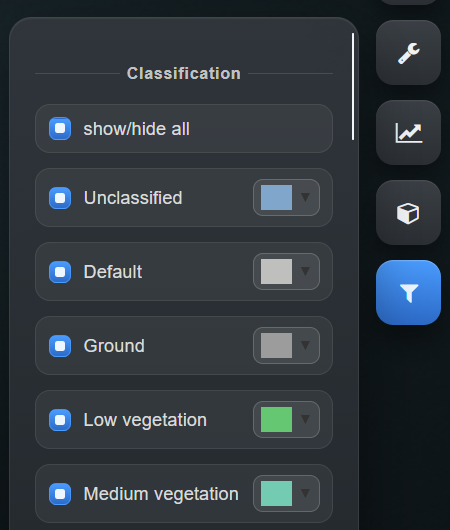
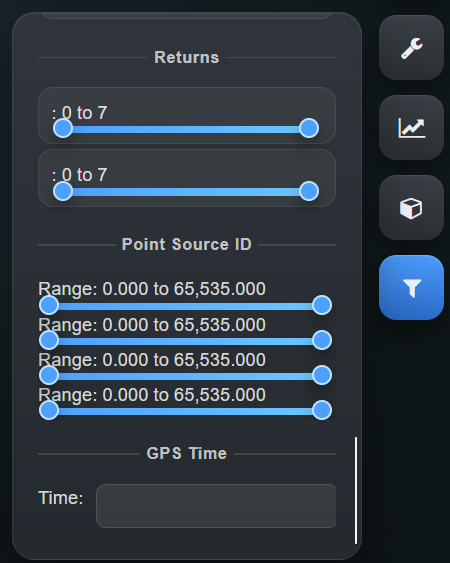
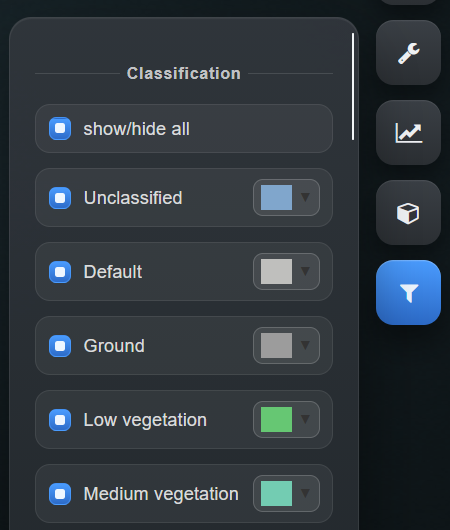
Ce menu permet d’afficher ou de masquer des points du nuage selon certains critères, notamment en fonction de leur classe, leur distance, leur numéro d'identification (ID) ou encore leur temps GPS.
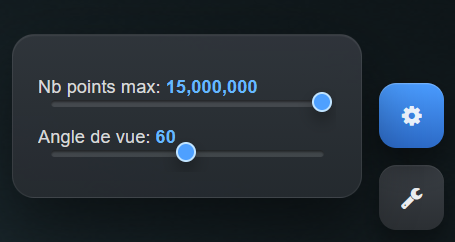
Le menu Apparence permet de choisir le nombre maximal de points visibles ainsi que l'angle de vue, c'est à dire le zoom.
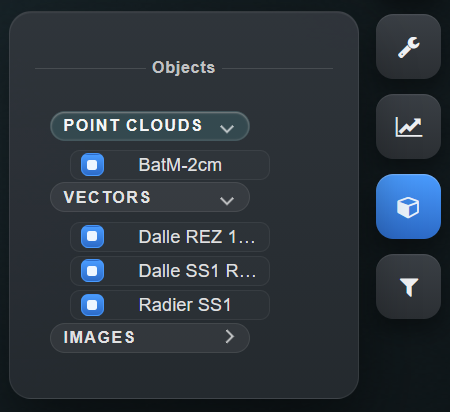
Le menu Scène permet d'afficher ou de masquer les nuages de points, les vecteurs ainsi que les images.
Le menu Filtres permet d'afficher ou de masquer les différentes couches des nuage de points selon leur classe, leur distance, leur numéro d'identification (ID) ou encore leur temps GPS.
Le menu Scène regroupe tous les objets contenus dans le projet sous forme d’arborescence.
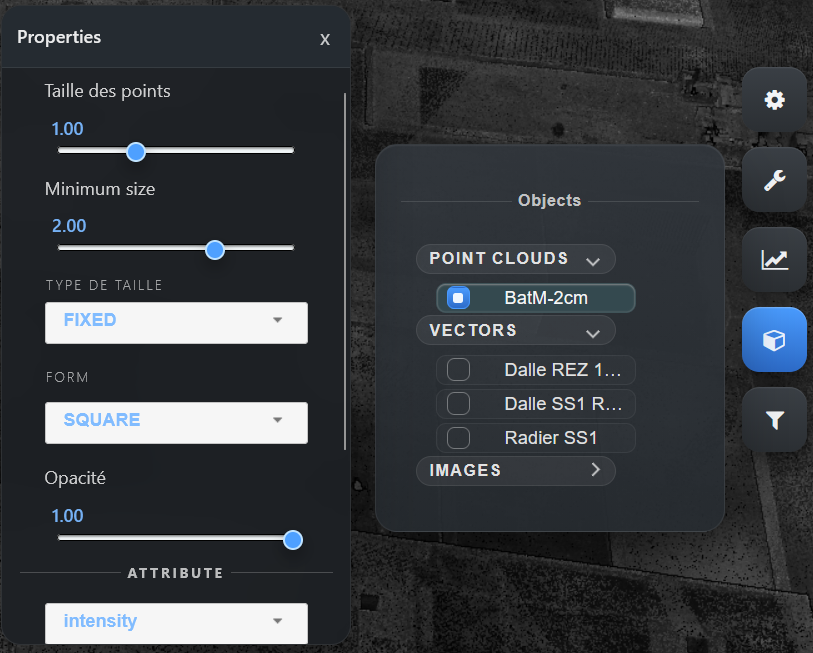
Un clic sur un objet permet d’afficher ses propriétés. Chaque objet peut être affiché ou masqué dans la vue, indépendamment des autres.
Le menu Outils contient les outils suivants pour réaliser des mesures :
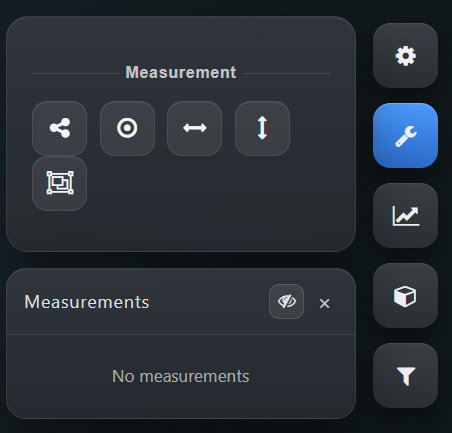
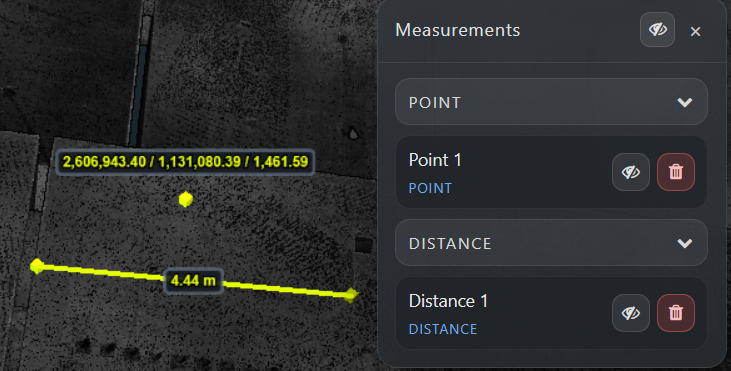
Les différentes mesures se retrouvent dans la fenêtre Mesures, classées par catégories. Nous pouvons afficher ou masquer individuellement chaque mesure, ainsi que la supprimer.
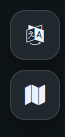
En haut à gauche de l'écran, nous retrouvons 2 sous-menus relatifs à l'affichage de l'interface :
Au milieu à droite de l'écran, nous retrouvons 5 sous-menus pour la gestion des données :
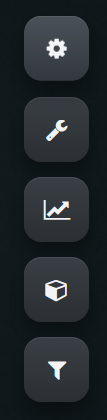
De haut en bas :
Le dessin d’un profil se fait en sélectionnant le menu Profils. Le clic gauche permet de cliquer les points de passage du profil. Le clic droit termine le dessin. Les nœuds de la ligne dessinée peuvent être déplacés avec la souris en laissant le clic gauche enfoncé et bougeant la souris. La largeur du profil peut être choisie.
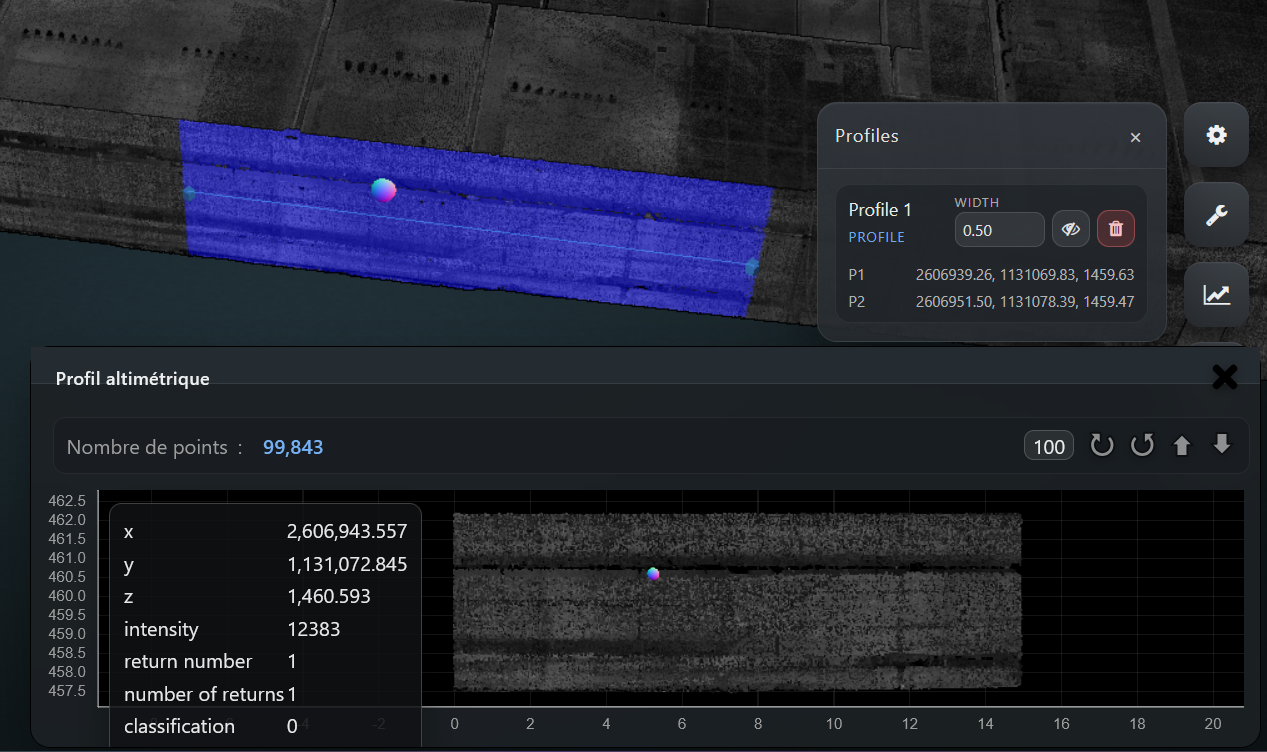
Le dessin est dynamique. Au survol de la souris dans la fenêtre de dessin du profil –nommée Profil altimétrique–, la position s’affiche dans la vue 3D et les informations liées aux points évoluent.
Les 2 flèches Haut et Bas permettent de déplacer le profil dans le nuage de point, et les 2 autres flèches à leur gauche permettent de tourner la vue de 90°.
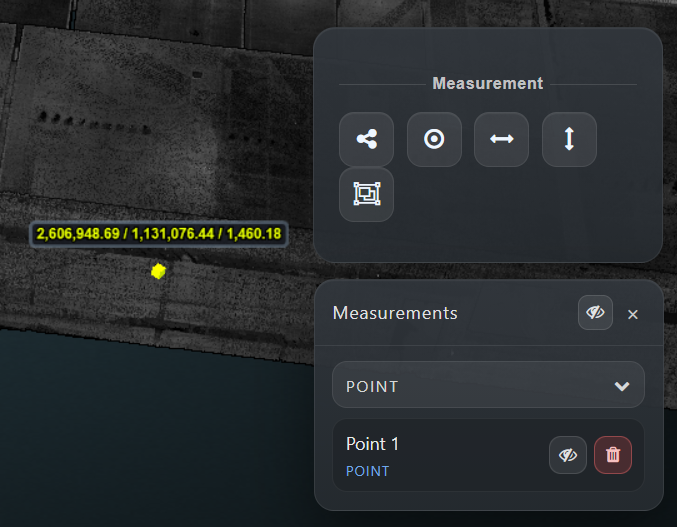
L’outil Mesure d’un point (Point measurement), localisé dans le menu Outils, permet d’obtenir les coordonnées 3d d’un point du nuage par simple clic. Le point cliqué et ses coordonnées s’affichent à l’écran.
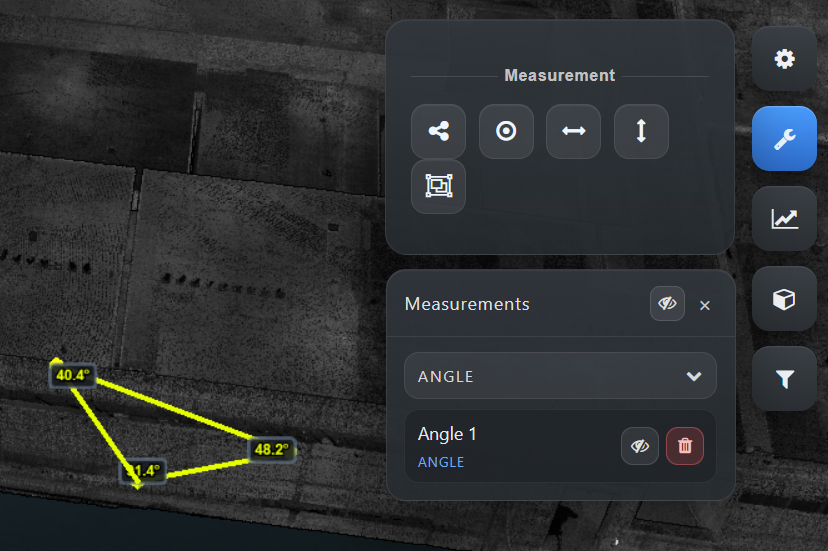
L'outil Mesurer un angle, du menu Outils, permet d'obtenir la mesure des 3 angles d'un triangle. Après 3 clics gauches sur les points voulus, un triangle apparaît, avec la mesure de chaque angle.
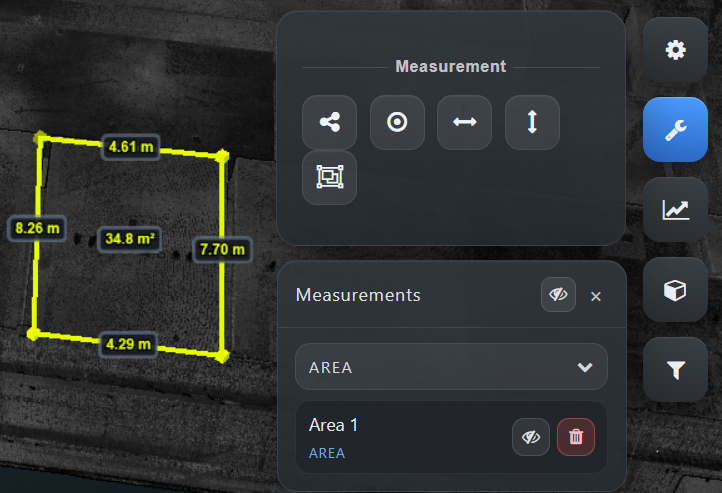
L'outil Mesurer une surface localisé dans le menu Outils, sert à dessiner une surface en cliquant des points dans le nuage. Le clic-droit termine la mesure. La surface est déterminée en 2D, telle qu’elle apparaît en vue plan. Les nœuds du polygone dessiné peuvent être déplacés avec la souris en laissant le clic gauche enfoncé et bougeant la souris.
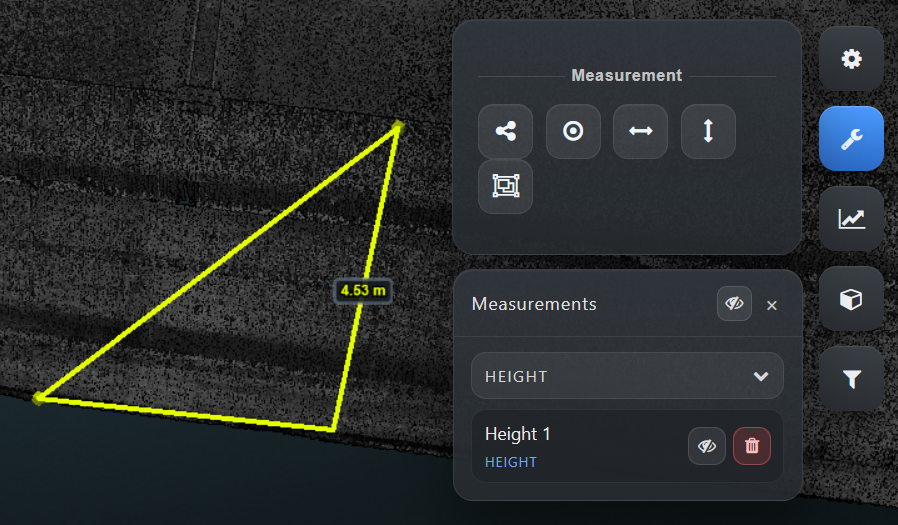
Le bouton Mesurer une hauteur localisé dans le menu Outils, sert à déterminer la hauteur entre deux points du nuage, en leur cliquant dessus. La hauteur est affichée à la verticale à côté du segment dessiné. Les nœuds de la ligne dessinée peuvent être déplacés avec la souris en laissant le clic gauche enfoncé et en bougeant la souris.
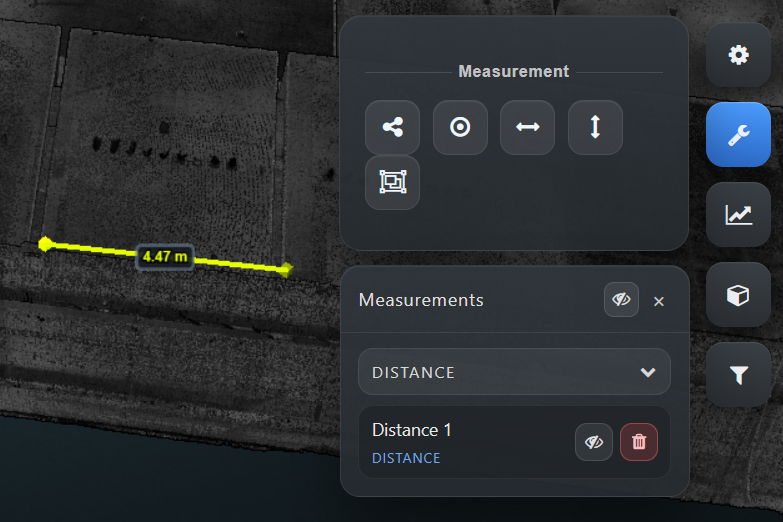
Le bouton Mesurer une distance localisé dans le menu Outils, sert à dessiner une ligne, ou une polyligne en cliquant sur des points dans le nuage. Le clic-droit termine la mesure. La distance est affichée sur chaque segment. Les nœuds de la (poly)ligne dessinée peuvent être déplacés avec la souris en laissant le clic gauche enfoncé et en bougeant la souris.
Le bouton avec 3 traits, sous les boutons de zoom + et -, ouvre la fenêtre de gestion des différentes couches de la carte.
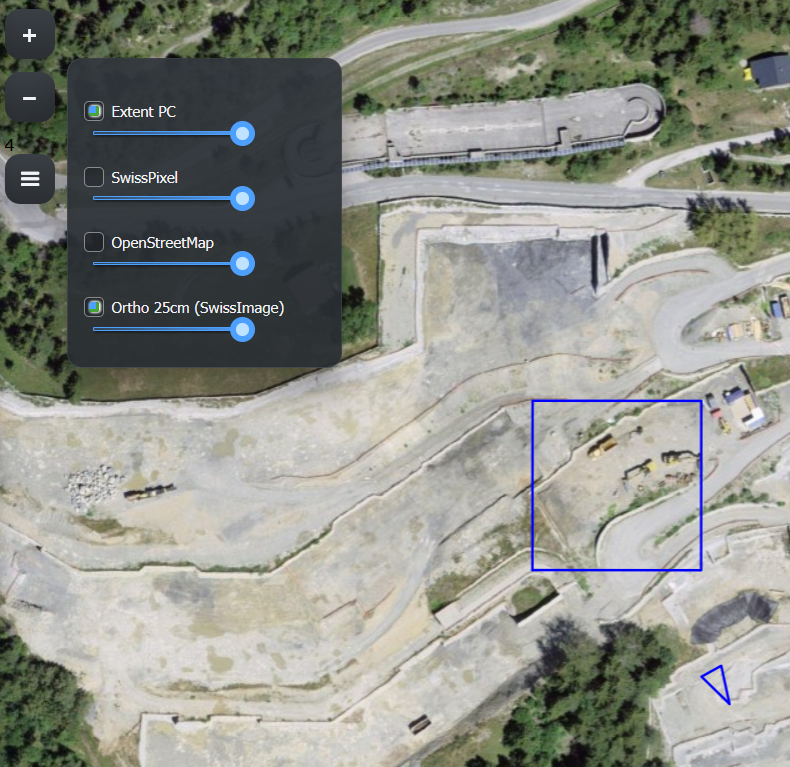
Chacune de ces couches peut être sélectionnée individuellement, tout comme leur niveau de transparence.
L'affichage ou masquage de la carte s'effectue par clic gauche sur le bouton correspondant, au symbole de plan, en haut à gauche de l'écran. L'écran est scindé en deux lorsque la carte est affiché, et la taille de la fenêtre de la carte peut s'agrandir ou se réduire en maintenant enfoncé le clic gauche sur la séparation entre les deux fenêtres.
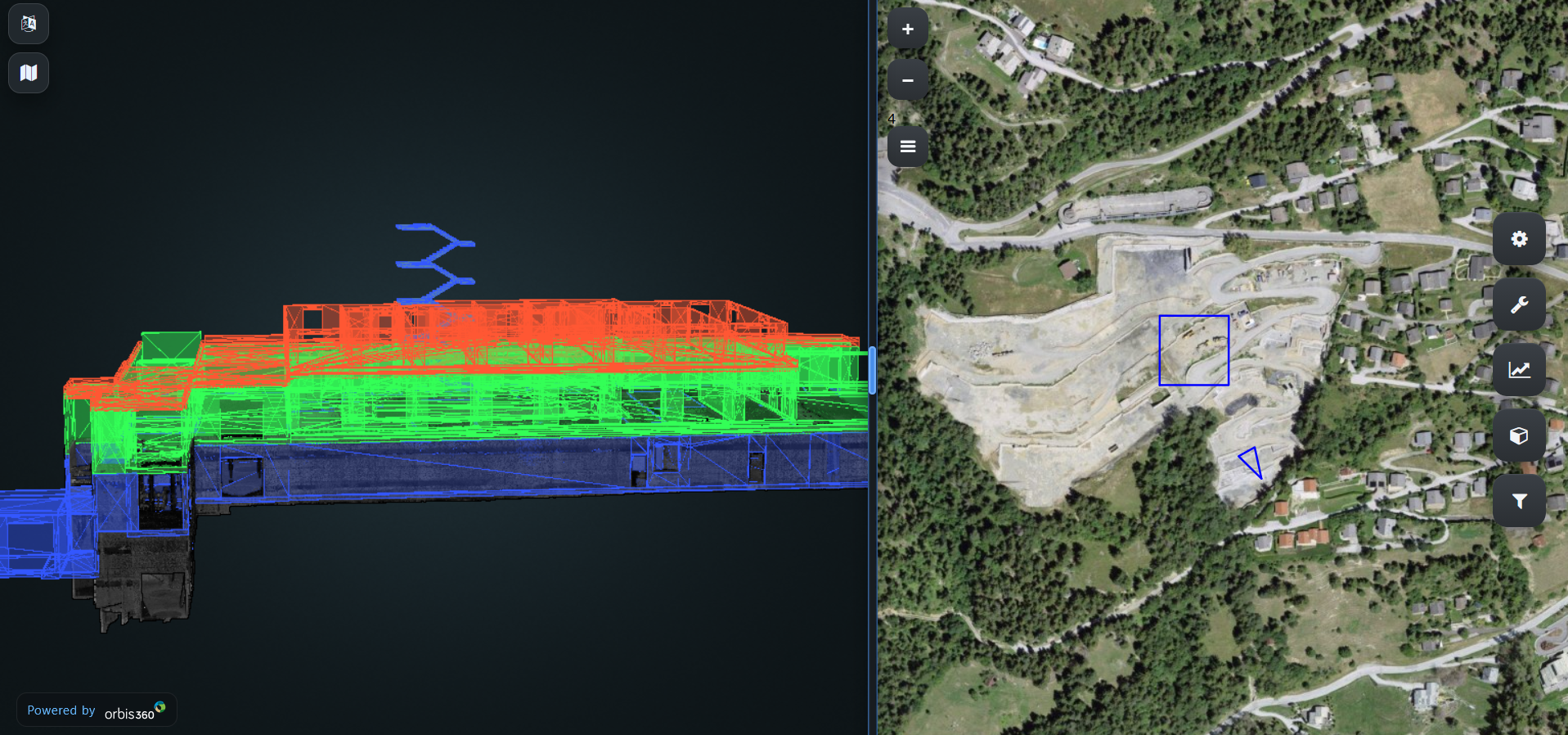
Le triangle bleu représente la position de la vue sur la 1ère fenêtre de gauche avec la visualisation des données.